En este artículo vamos a tratar de solcionar un problema bastante común en equipos nuevos con Windows 11 en los que los puertos USB siguen encendidos tras apagar el Pc en Windows 11.
¿Te ha pasado que apagas tu ordenador, pero los puertos USB siguen encendidos y continúan alimentando dispositivos como un ratón, teclado o incluso el cargador del móvil?
Este problema es muy común en equipos Asus All in One, portátiles y placas base modernas, y aunque puede parecer un fallo, en realidad es un comportamiento pensado por los fabricantes.
Y aunque para algunos en algo bastante útil, ya que permite cargar dispositivos con el pc apagado, para otros puede resultar bastante molesto tener que desconectar periféricos USB para que dejen de funcionar tras apagar el ordenador.
En este artículo te explicamos por qué ocurre, qué relación tiene con la hibernación y el inicio rápido de Windows 11, y cómo solucionarlo paso a paso para que tus USB se apaguen completamente cuando el PC esté apagado.
¿Por qué los USB quedan encendidos al apagar el ordenador?
Los puertos USB reciben alimentación a través de la fuente de alimentación del equipo. Muchos fabricantes (como Asus, MSI, Dell o HP) configuran por defecto que ciertos puertos USB sigan entregando energía incluso cuando el ordenador está apagado.
Esto tiene dos propósitos principales:
- Cargar dispositivos móviles mientras el PC está apagado.
- Permitir encender el ordenador con teclado o ratón USB.
El problema es que muchos usuarios no necesitan estas funciones y lo que encuentran es que su ratón sigue con la luz encendida o su teclado sigue iluminado después de apagar Windows 11.
La relación entre hibernación, inicio rápido y puertos USB encendidos
Windows 11, al igual que Windows 10, incluye una función llamada Inicio rápido. Esta característica utiliza un archivo de hibernación parcial para acelerar el arranque del sistema.
El detalle es que cuando apagamos el ordenador con inicio rápido activado, el PC no entra en un apagado total (S5), sino en un estado híbrido que mantiene algunos componentes con energía, entre ellos los puertos USB.

En resumen, para que te hagas una idea entre hibernar un equipo o inicio rápido:
- Con inicio rápido habilitado, los USB siguen encendidos aunque apagues el PC.
- Con inicio rápido desactivado, el apagado es real y los USB dejan de alimentar energía.
Cómo desactivar la hibernación y el inicio rápido en Windows 11
Si quieres que los USB se apaguen por completo cuando apagues tu ordenador, la solución más efectiva es desactivar la hibernación. Esto, automáticamente, también desactiva el inicio rápido.
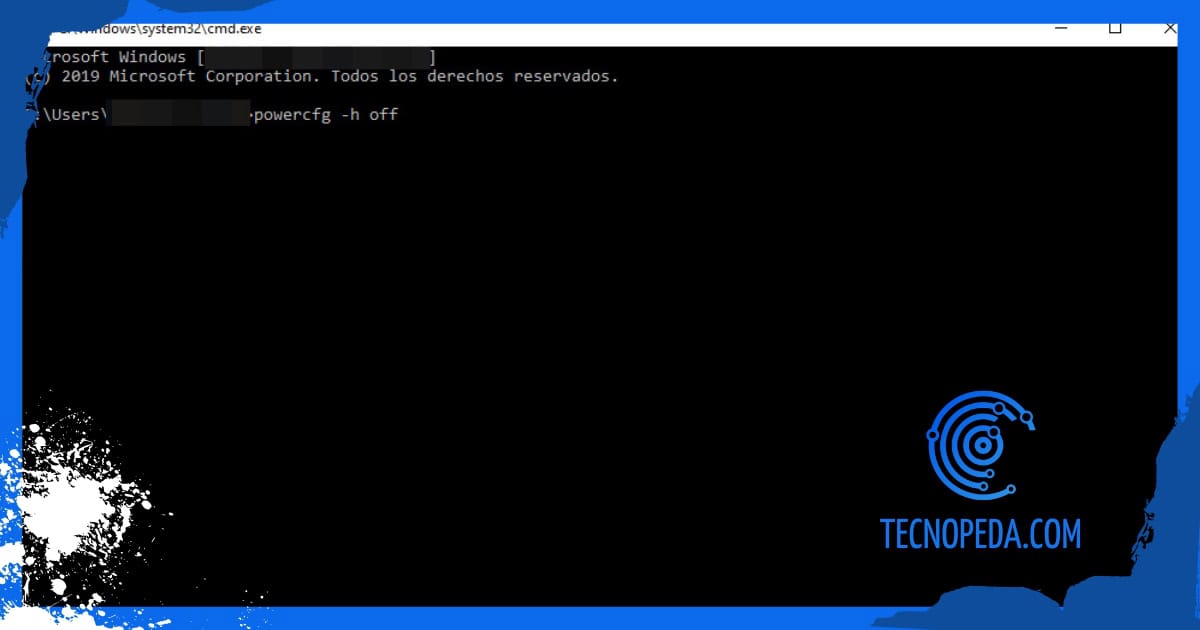
Sigue estos pasos sencillos:
- Abre el Símbolo del sistema como administrador: Pulsa
Win + Xy selecciona Terminal de Windows (Administrador) o Símbolo del sistema (Administrador). - Escribe el siguiente comando y presiona Enter:
powercfg -h of
shutdown /s /t 0 - Con esto, tu PC se apagará completamente y los puertos USB dejarán de suministrar energía.
Desactivar inicio rápido desde el panel de control
Si prefieres hacerlo desde la interfaz gráfica de Windows, también puedes hacer lo siguiente:
- Pulsa Win + R, escribe
controly presiona Enter. - Ve a Opciones de energía.
- Haz clic en Elegir la acción de los botones de inicio/apagado.
- Selecciona Cambiar la configuración actualmente no disponible.
- Desmarca la casilla Activar inicio rápido (recomendado).
- Guarda los cambios.
Revisar opciones en la BIOS/UEFI de Asus
En muchos equipos Asus existe una opción en la BIOS para cortar la energía de los USB al apagar el PC. Esta función aparece como:
- ErP Support
- USB Power Delivery in S5
- USB Charging
En muchos casos, la opción que debes modificar está en:
Advanced → APM Configuration → ErP Support
- Si está en Disabled, los USB seguirán alimentando.
- Si la pones en Enabled, el sistema reducirá el consumo en estado de apagado y los USB deberían apagarse.
Sin embargo, no siempre basta con tocar la BIOS, ya que Windows 11 puede seguir gestionando la energía con hibernación activa. Por eso, lo más seguro es combinar ambos pasos: desactivar hibernación en Windows y habilitar ErP Support en BIOS.
¿Qué pierdes al desactivar hibernación e inicio rápido?
Antes de aplicar la solución, conviene saber qué cambia en tu equipo cuando desactivar la hibernación para que los puertos USB no sigan funcionando tras apagar el PC:
- No podrás hibernar el PC (guardar sesión en disco y apagar).
- El arranque puede tardar unos segundos más, ya que no usará inicio rápido.
- No podrás cargar móviles por USB con el PC apagado si además activaste ErP Support en BIOS.
En la mayoría de los casos, los usuarios no notan diferencia significativa en el arranque y ganan la tranquilidad de que su PC está realmente apagado y no consume energía extra.
Beneficios de desactivar hibernación e inicio rápido
Pero en algunos casos, desactivar la hibernación del equipo para que no sigan funcionando los puertos USB tras apagar el Pc tiene algunos beneficios como:
- Los puertos USB se apagan al apagar el ordenador.
- Reduces el consumo eléctrico en reposo.
- Evitas problemas con dispositivos que quedan encendidos innecesariamente (ratones, teclados, LEDs).
- El sistema entra en apagado total (S5), lo cual puede mejorar la estabilidad en algunos casos.
Conclusión
Si tienes un Asus All in One o cualquier PC con Windows 11 y notas que los puertos USB siguen encendidos tras apagar el pc, no es un fallo: es una función de Windows combinada con la configuración de la BIOS.
La solución más directa es desactivar la hibernación con el comando powercfg -h off. Esto asegura que el ordenador se apague completamente y los puertos USB no mantengan energía. Si quieres mayor control, revisa también la opción ErP Support en la BIOS.
De esta forma, tu equipo entrará en apagado real, ahorrarás energía y evitarás que periféricos queden encendidos sin motivo.


