DISM-Gui se ha convertido en una herramienta indispensable para los usuarios de Windows que buscan simplificar el uso de comandos complejos.
Gracias a su interfaz gráfica, permite gestionar de manera eficiente tareas como la reparación de archivos del sistema operativo.
Con esta herramienta, incluso los usuarios menos experimentados pueden realizar procesos de mantenimiento sin ningún tipo de complicaciones.
En este artículo analizaremos Dism-gui, sus funciones, ventajas y cómo facilita la gestión de imágenes de Windows.
Desde su descarga e instalación hasta consejos prácticos para sacar el máximo partido posible, aquí encontrarás toda la información que necesitas.
¿Qué es DISM-Gui y cómo funciona?
DISM-Gui es una interfaz gráfica diseñada para facilitar el uso de los comandos DISM (Deployment Image Servicing and Management). Esta herramienta permite a los usuarios realizar diversas tareas de mantenimiento en sus sistemas sin necesidad de utilizar la línea de comandos.
Su funcionamiento es intuitivo y accesible, lo que la convierte en una excelente opción para aquellos que no son expertos en informática.
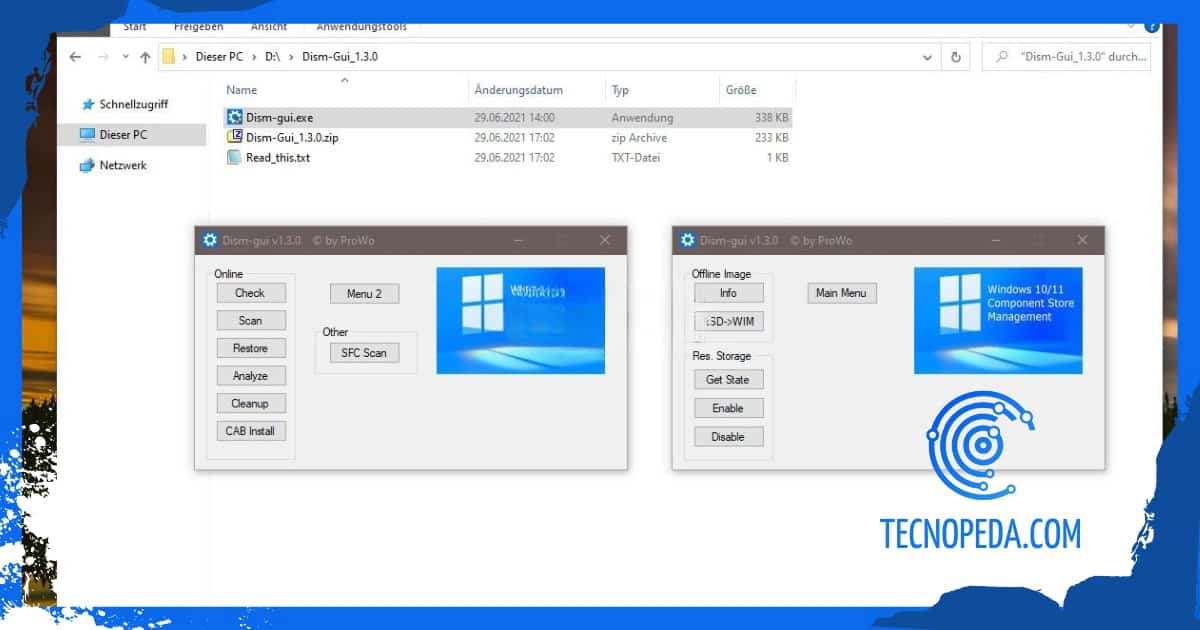
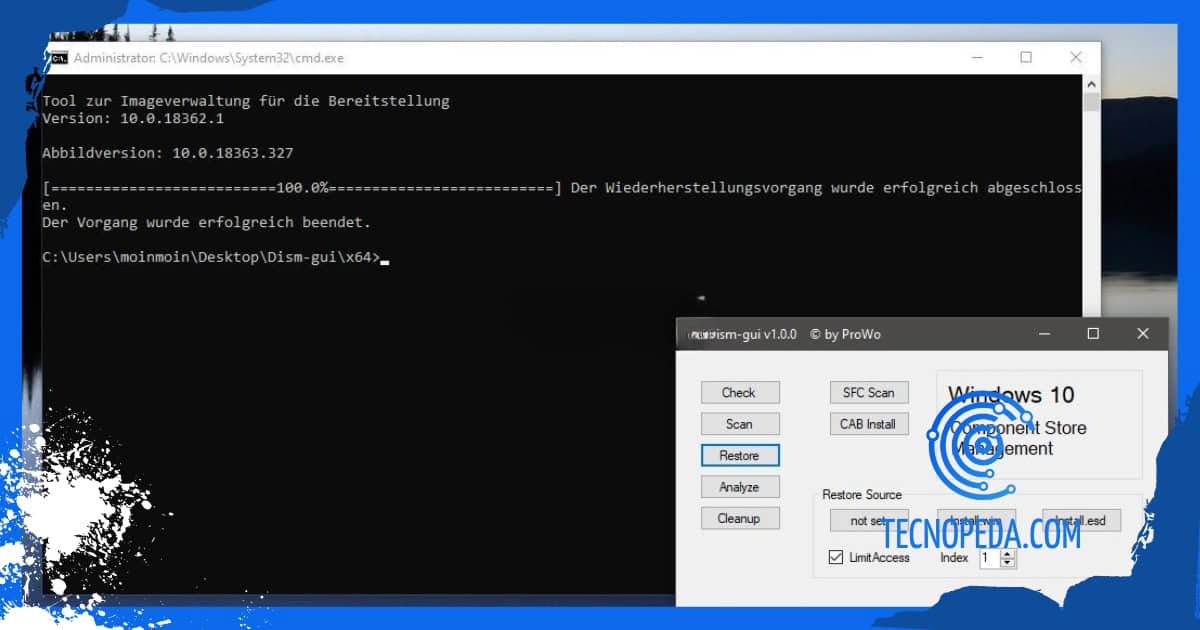
Con DISM-Gui, puedes ejecutar comandos como CheckHealth, ScanHealth y RestoreHealth de manera simple. Estos comandos son fundamentales para diagnosticar y reparar problemas en las imágenes del sistema operativo. A través de la interfaz, se pueden ver los resultados de las operaciones realizadas, lo que proporciona mayor claridad y control sobre las acciones ejecutadas.
Además, DISM-Gui permite gestionar actualizaciones y características del sistema, lo que es especialmente útil para el mantenimiento general de Windows. La combinación de su funcionalidad y una interfaz amigable hace que sea una herramienta muy interesante tanto para usuarios comunes como para usuarios más avanzados.
¿Cuáles son las funciones principales de DISM-Gui?
DISM-Gui cuenta con varias funciones que facilitan el manejo de imágenes de Windows.
Estas son algunas de las más destacadas:
- Comprobación de salud: Permite verificar el estado de la imagen del sistema y detectar posibles errores.
- Reparación de archivos: Facilita la reparación de archivos dañados utilizando comandos SFC y DISM.
- Gestión de actualizaciones: Ayuda a instalar o desinstalar actualizaciones del sistema operativo de forma sencilla.
- Soporte para imágenes de Windows: Permite trabajar con imágenes de Windows .wim y .esd, facilitando su manipulación.
- Interfaz amigable: Su diseño intuitivo permite a los usuarios realizar tareas complejas sin complicaciones.
Con estas funciones, DISM-Gui se convierte en una solución integral para el mantenimiento de sistemas Windows. Con su uso, los usuarios pueden ahorrar tiempo y esfuerzo a la hora de solucionar los problemas más comunes que afecten al rendimiento del sistema.
¿Cómo descargar DISM-Gui en Windows 11/10/8/7?
Descargar DISM-Gui es bastante sencillo, y tan solo tienes que seguir estos simples pasos para instalarlo en tu sistema operativo Windows:
- Visita la página oficial del desarrollador o un sitio de confianza que ofrezca la herramienta.
- Busca la sección de descargas y selecciona la versión compatible con tu sistema operativo (Windows 11, 10, 8 o 7).
- Haz clic en el enlace de descarga y espera a que se complete la descarga del archivo.
- Una vez descargado, abre el archivo y sigue las instrucciones del asistente de instalación.
- Al finalizar, busca el acceso directo en tu escritorio o en el menú de inicio y ábrelo.
Es importante asegurarte de que estás descargando desde un sitio seguro para evitar malware. Además, es recomendable contar con las actualizaciones más recientes para garantizar un buen funcionamiento de Dism gui.
¿Qué diferencias hay entre DISM, Sfc y Cab-Install?
DISM, SFC y Cab-Install son herramientas importantes que cumplen diferentes funciones en el mantenimiento de Windows:
- DISM: Se utiliza para gestionar y reparar imágenes de Windows. Permite realizar tareas de mantenimiento avanzado y solucionar problemas que SFC no puede.
- SFC (System File Checker): Esta herramienta se encarga de escanear y reparar archivos del sistema dañados. Es útil para problemas menores y se ejecuta fácilmente desde la línea de comandos.
- Cab-Install: Permite instalar archivos de actualización desde el formato .cab. Es útil para manejar actualizaciones específicas de manera más directa.
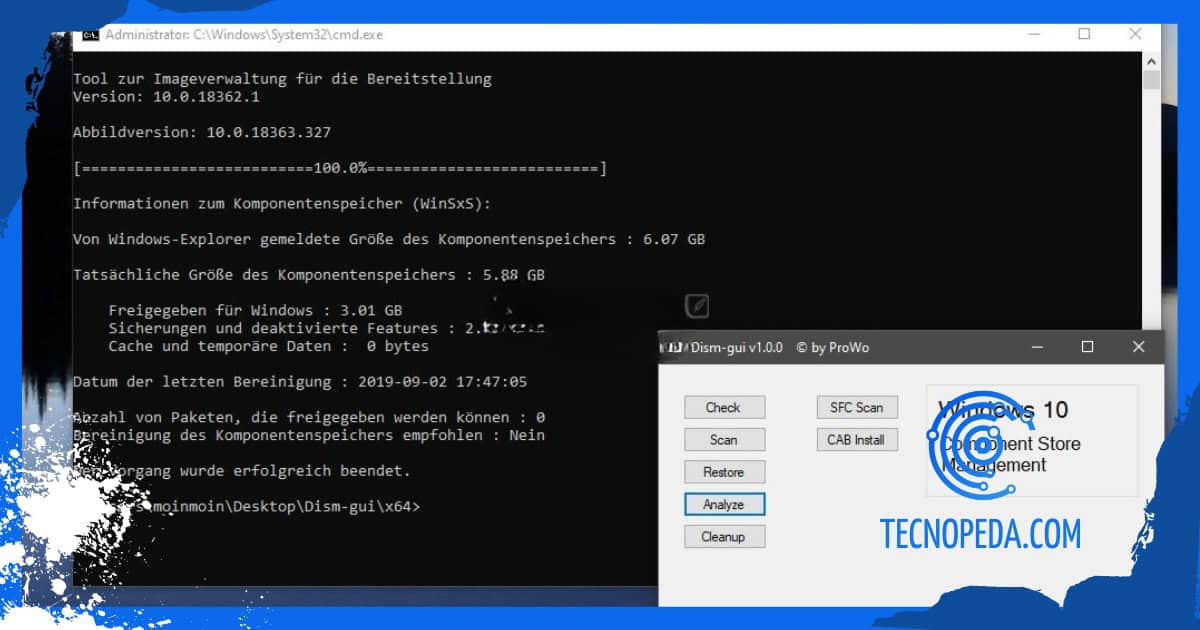
Entender las diferencias entre estas herramientas es muy importante para decidir cuál de ellas usar en cada situación. Mientras que SFC es ideal para problemas de archivos menores, DISM es la opción preferida para reparaciones más complicadas.
¿Cómo reparar archivos dañados con DISM?
Reparar archivos dañados utilizando DISM es un proceso que puede solucionarte muchos problemas. Aquí te mostramos cómo hacerlo con DISM-Gui:
- Abre la aplicación DISM-Gui desde tu escritorio.
- Navega a la opción de «Reparar» y selecciona el comando que desees ejecutar, como «RestoreHealth».
- Haz clic en «Iniciar» y espera a que el proceso se complete.
- Revisa los resultados que se mostrarán en la interfaz una vez finalizado el proceso.
Recuerda que es importante hacer una copia de seguridad de tus datos antes de realizar cualquier reparación de archivos. Así te aseguras de que no pierdas información importante en caso de que algo salga mal durante el proceso.
¿Por qué elegir DISM-Gui para la gestión de imágenes de Windows?
DISM-Gui ofrece una serie de ventajas que la hacen destacar como una herramienta muy útil para la gestión de imágenes de Windows:
- Facilidad de uso: Su interfaz gráfica hace que sea accesible incluso para usuarios sin experiencia técnica.
- Operaciones rápidas: Permite realizar tareas complejas con simples clics, ahorrando tiempo en comparación con la línea de comandos.
- Versatilidad: Compatible con diversas versiones de Windows, facilita el mantenimiento de varios sistemas.
- Informes claros: Proporciona resultados detallados sobre las operaciones llevadas a cabo, lo que ayuda a entender mejor el estado del sistema.
Elegir DISM-Gui es, por tanto, una decisión inteligente para cualquiera que busque optimizar el rendimiento de su sistema y mantenerlo en condiciones óptimas.
¿Qué opciones ofrece DISM-Gui para los usuarios?
DISM-Gui no solo se limita a ejecutar comandos, sino que también ofrece diversas opciones que enriquecen la experiencia del usuario:
- Interfaz personalizable: Permite ajustar la visualización y organización de las herramientas según las preferencias del usuario.
- Acceso a tutoriales: La plataforma incluye guías y tutoriales para ayudar a los usuarios a navegar por las distintas funciones.
- Actualizaciones automáticas: Facilita la instalación de las últimas versiones de la herramienta, asegurando que siempre tengas las funciones más recientes.
Con estas opciones, DISM-Gui se adapta a las necesidades de cada usuario, lo que la convierte en una herramienta flexible y potente para la gestión de Windows.
¿Cuáles son las mejores prácticas al usar DISM-Gui?
Para maximizar el uso de DISM-Gui, es recomendable seguir algunas mejores prácticas:
- Realiza copias de seguridad: Siempre asegúrate de tener una copia de seguridad de tus datos antes de realizar reparaciones.
- Actualiza la herramienta: Mantén DISM-Gui actualizado para acceder a las últimas funciones y correcciones de errores.
- Lee los informes: Presta atención a los resultados y mensajes que muestra la aplicación tras completar una operación.
Siguiendo estas recomendaciones, podrás utilizar DISM-Gui de manera más efectiva y garantizar el mejor mantenimiento para tu sistema operativo.
Preguntas relacionadas sobre la gestión de imágenes de Windows
¿Qué hace el comando DISM?
El comando DISM, que significa Deployment Image Servicing and Management, se utiliza para gestionar y reparar imágenes de Windows. Permite a los usuarios realizar tareas como la instalación, preparación y mantenimiento de imágenes, así como reparar archivos del sistema dañados. Esta herramienta es fundamental para el soporte técnico y es capaz de solucionar problemas que pueden afectar la funcionalidad del sistema operativo.
Además de reparar imágenes, DISM puede ser utilizado para habilitar o deshabilitar características de Windows, actualizar controladores y aplicar actualizaciones de Windows a las imágenes. Su uso adecuado puede optimizar el rendimiento del sistema y mejorar la experiencia del usuario.
¿Qué es sfc y dism?
SFC (System File Checker) y DISM son herramientas complementarias en el ámbito de la reparación de Windows. SFC se utiliza principalmente para escanear y reparar archivos de sistema corruptos. Es un comando más básico y se ejecuta fácilmente mediante la línea de comandos. Su función principal es asegurar que todos los archivos del sistema operativo estén intactos y en buen estado.
Por otro lado, DISM se encarga de reparaciones más avanzadas e incluso puede solucionar problemas que SFC no puede manejar. Utiliza una serie de comandos para verificar y reparar imágenes del sistema, lo que lo convierte en una herramienta más poderosa en situaciones de mantenimiento profundo.
¿Qué es la DISM?
DISM es una herramienta de Microsoft diseñada para gestionar imágenes de Windows. Su funcionalidad incluye la capacidad de reparar, modificar y configurar imágenes de instalación de Windows, así como realizar actualizaciones y mantenimiento de sistemas operativos. Esto incluye el uso de comandos específicos que permiten a los administradores de sistemas gestionar las características y configuraciones del sistema.
Utilizar DISM adecuadamente puede prevenir muchos problemas en el sistema operativo y asegura que las imágenes estén siempre actualizadas y funcionales. Su integración con otras herramientas, como SFC, la convierte en un componente esencial del mantenimiento de Windows.
¿Qué hace el comando DISM Online Cleanup image RestoreHealth?
El comando Dism Online Cleanup image RestoreHealth se utiliza para reparar la imagen de Windows en ejecución. Este comando escanea la imagen actual del sistema y restaura los archivos dañados o perdidos utilizando los archivos de instalación disponibles en el sistema o en línea. Es una herramienta clave para restaurar la integridad del sistema operativo y solucionar problemas generales que afectan su rendimiento.
Al ejecutarlo, DISM se conecta a Windows Update para descargar los archivos necesarios, si es que los archivos de instalación locales no están disponibles. Este proceso resulta fundamental en la resolución de problemas que no pueden ser solucionados con otros métodos menos avanzados.


